 Аліна Назаренко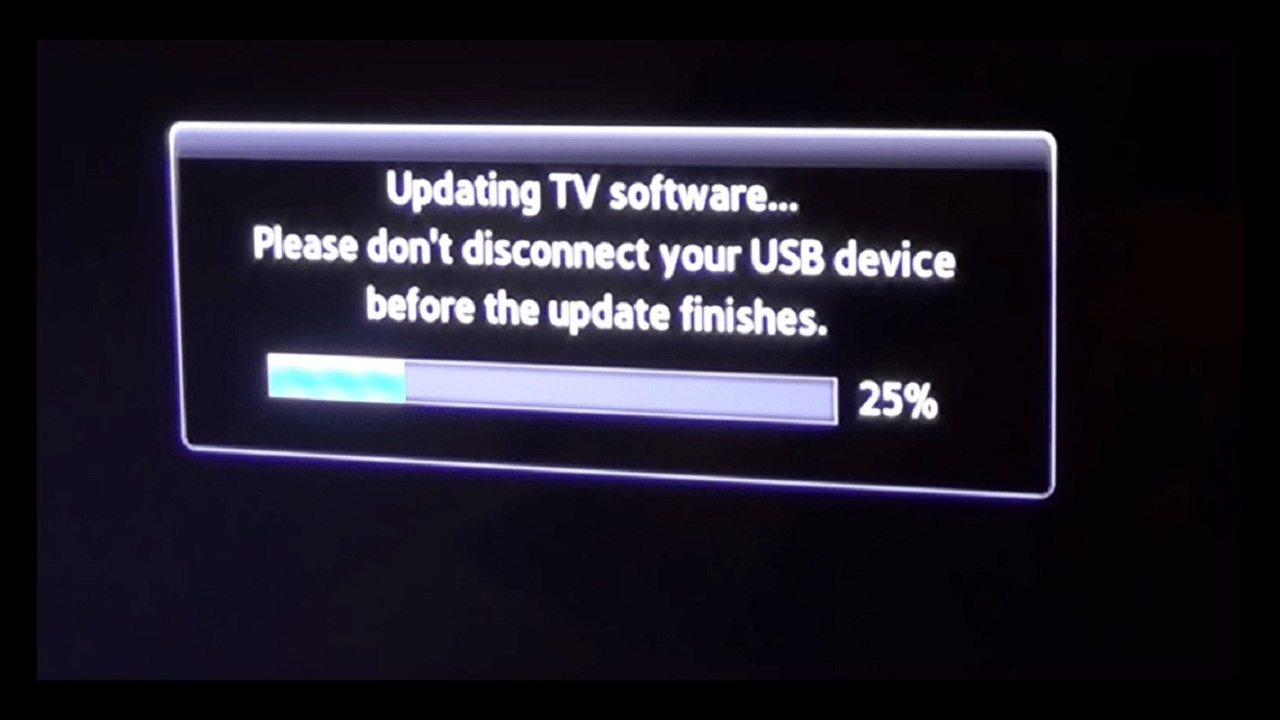
Оновлення програмного забезпечення — це важлива частина догляду за вашим телевізором LG. Час від часу виробники випускають нові версії ПЗ для вдосконалення функціональності, виправлення помилок або додавання нових можливостей. Якщо телевізор працює на застарілій версії програмного забезпечення, ви можете втратити доступ до нових функцій або навіть зіткнутися з певними технічними проблемами.
У цій статті ми розглянемо, як оновити програмне забезпечення на телевізорі LG, навіть якщо ви є початківцем, і пояснимо, що потрібно для цього зробити.
Підготовка до оновлення програмного забезпечення
Перш ніж почати процес оновлення програмного забезпечення телевізора LG, важливо здійснити кілька підготовчих кроків, щоб переконатися, що все йде правильно і без зайвих проблем.
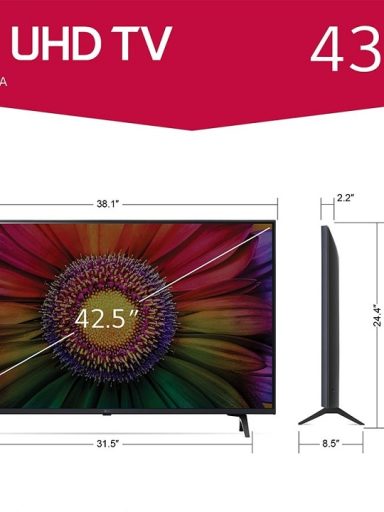
Перевірка моделі
Перед тим, як розпочати оновлення, потрібно встановити точну модель телевізора. Це дозволить вам дізнатися, яку версію програмного забезпечення потрібно завантажити. 1. Зайдіть в налаштування вашого телевізора.
- Відкрийте головне меню телевізора.
- Перейдіть до розділу “Підтримка” або “Інформація про телевізор”.
- Знайдіть розділ, який вказує на модель і номер версії ПЗ.
Цю інформацію також можна знайти на етикетці пристрою, зазвичай на задній або боковій панелі.
Перевірка наявності оновлень
Багато телевізорів LG автоматично перевіряють наявність оновлень, якщо їх під’єднано до інтернету. Проте якщо хочете перевірити вручну, ось як це зробити:
- Перейдіть до меню налаштувань.
- Оберіть пункт “Підтримка” або “Оновлення ПЗ”.
- Увімкніть опцію для перевірки оновлень.
Якщо оновлення доступне, на екрані з’явиться відповідне повідомлення.
Підключення телевізора до інтернету
Оновлення програмного забезпечення потребує стабільного підключення до інтернету. Якщо телевізор ще не підключений, ось як це зробити:
- Відкрийте меню налаштувань.
- Перейдіть до розділу “Мережа” або “Wi-Fi”.
- Оберіть свою мережу і введіть пароль.
Для швидкості завантаження оновлень краще використовувати підключення через Ethernet, якщо це можливо.
Кроки для оновлення програмного забезпечення
Якщо ви перевірили модель і під’єднали телевізор до інтернету, наступним кроком є сам процес оновлення. Існують два основних способи оновлення програмного забезпечення телевізора LG: через інтернет або за допомогою USB-накопичувача.
Оновлення через меню телевізора
- Перейдіть до головного меню телевізора.
- Оберіть “Налаштування”, а потім перейдіть до “Підтримка”.
- Виберіть “Оновлення ПЗ” і натисніть “Перевірити наявність оновлень”.
- Якщо є нові версії ПЗ, з’явиться повідомлення з можливістю почати завантаження та інсталяцію.
- Підтвердіть оновлення і дочекайтеся завершення процесу.
Оновлення за допомогою USB-накопичувача
Якщо телевізор не має стабільного інтернет-підключення або з інших причин не можете оновити його через інтернет, ви можете використовувати USB-накопичувач.
Кроки:
- Перейдіть на офіційний сайт LG і знайдіть розділ для вашої моделі телевізора.
- Завантажте останнє оновлення програмного забезпечення на свій комп’ютер.
- Скопіюйте завантажений файл на USB-накопичувач.
- Під’єднайте USB-накопичувач до телевізора.
- Перейдіть до меню налаштувань телевізора, оберіть “Оновлення ПЗ” і натисніть “Оновити через USB”.
- Система автоматично знайде файл і почне процес оновлення.
Поширені проблеми та їх вирішення під час оновлення ПЗ
Хоча процес оновлення ПЗ зазвичай проходить без проблем, іноді можуть виникнути труднощі. Розглянемо кілька поширених проблем і їх вирішення.
| Проблема | Можливі причини | Способи вирішення |
| Проблеми з підключенням до інтернету | Невірно введений пароль Wi-Fi
Погане підключення до мережі |
Перевірте правильність введення пароля Wi-Fi
Перезавантажте роутер або під’єднайте Ethernet-кабель для стабільнішого з’єднання |
| Зависає процес оновлення | Повільне або нестабільне інтернет-з’єднання
Перервана інсталяція оновлення |
Перезавантажте телевізор і спробуйте оновити знову
Перевірте підключення до інтернету, якщо потрібно, використовуйте Ethernet |
| Помилка при завантаженні оновлення через USB | Невірний формат файлу на USB-накопичувачі
Несумісний USB-накопичувач |
Перевірте, чи завантажили правильну версію оновлення для вашої моделі телевізора
Використовуйте інший USB-накопичувач |
| Оновлення не починається | Підключення телевізора до інтернету не налаштоване
Вимкнені функції автоматичних оновлень |
Перевірте з’єднання з інтернетом і увімкніть автоматичні оновлення в налаштуваннях |
| Збої після оновлення | Некоректна інсталяція оновлення
Проблеми з програмним забезпеченням телевізора |
Виконайте скидання налаштувань ТВ до заводських
Зверніться до служби підтримки LG, якщо проблема не вирішується |
Завершення оновлення та перевірка роботи пристрою
Перевірка нових функцій після оновлення
Після оновлення перевірте, чи з’явилися нові можливості, такі як оновлений інтерфейс або нові функції Smart TV. Це можна зробити, зайшовши в меню налаштувань телевізора або перевіривши доступ до нових додатків.
Налаштування після оновлення
Іноді після оновлення телевізор може скинути деякі з ваших налаштувань.
Ось що можна зробити:
- Відновіть налаштування екрана та звуку.
- Перевірте, чи всі додатки працюють правильно.
- Під’єднайте знову пристрої через HDMI або інші порти.
Оновлення програмного забезпечення на телевізорі LG — це важлива частина його підтримки в актуальному стані. Завдяки новим версіям ПЗ ви отримаєте нові функції, покращену стабільність роботи та виправлення помилок. Дотримуючись простих інструкцій, зможете без проблем оновити ваш пристрій, навіть якщо ви тільки починаєте знайомитися з цією технікою. Переконайтеся, що телевізор завжди має останнє оновлення, і насолоджуйтеся усіма перевагами новітніх функцій!